Blokmarket Scripts / Donation Platform
InstallationInstallation
Panduan instalasi Donation Platform di dashboard dan Roblox Studio
Set up Donation Platform dari dashboard sampai Roblox Studio dalam beberapa langkah singkat.
Sebelum mulai
Script Donation Platform berlaku untuk 2 map Roblox per user.
Jika ingin digunakan di map tambahan, Anda perlu membeli slot tambahan. Setiap pembelian akan menambahkan 2 slot map lagi.
Untuk mendapatkan asset, Anda perlu melakukan pembelian melalui tim kami.
Sebelum instalasi, pastikan Anda sudah memiliki:
akun dashboard Blokmarket
file asset
rbxmaccess ke menu experience yang akan dipasang
Quick start
1
1. Buka dashboard dan tambahkan experience
Lakukan langkah berikut:
Daftar di dashboard Blokmarket.
Setelah akun dibuat, beri tahu tim kami melalui channel tiket Discord agar akses fitur bisa diaktifkan.
Setelah akses diberikan, refresh halaman dashboard.
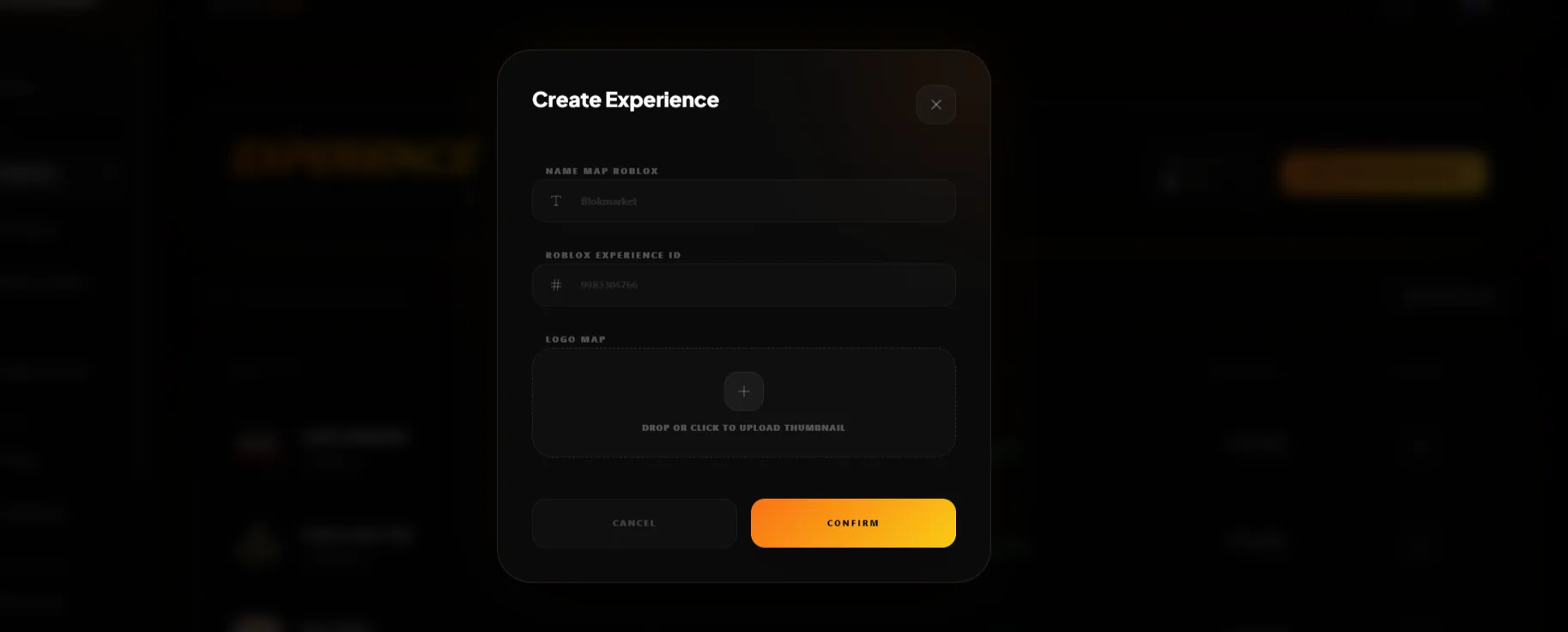
Buka menu Experience, lalu klik Create Experience.
2
2. Isi form experience
Isi form dengan format berikut:
namediisi dengan nama map server Andaexperience iddiisi dengan universal ID Roblox Anda
Universal ID biasanya terdiri dari 10–11 angka.
Jika Anda belum mengetahui experience ID, jalankan script berikut di Command Bar Roblox Studio:
print("Experience ID:", game.GameId)Lalu cek output. ID yang tampil itulah yang Anda masukkan ke form Create Experience.

3
3. Buka detail experience
Lakukan langkah berikut:
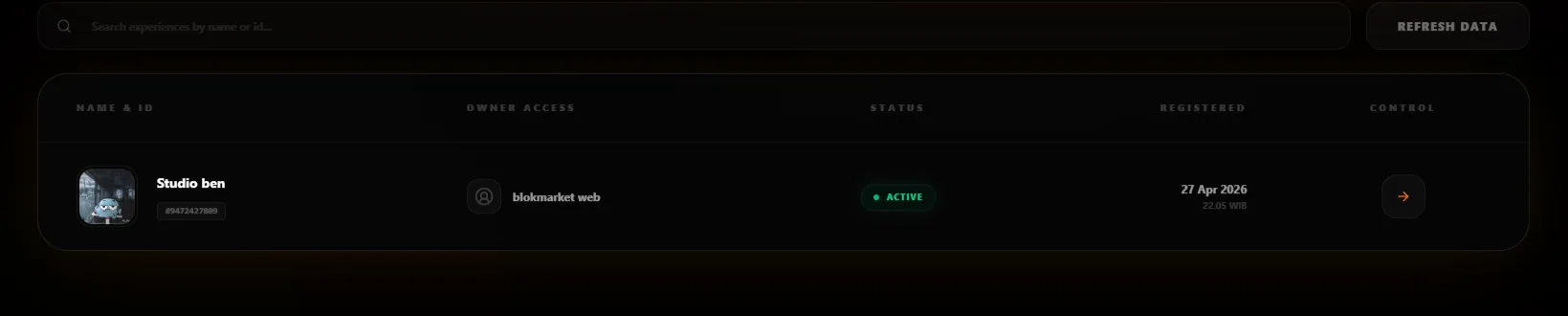
Setelah form disimpan, data akan muncul di tabel.
Klik ikon panah di sisi kanan tabel pada bagian kontrol untuk membuka detail experience.
4
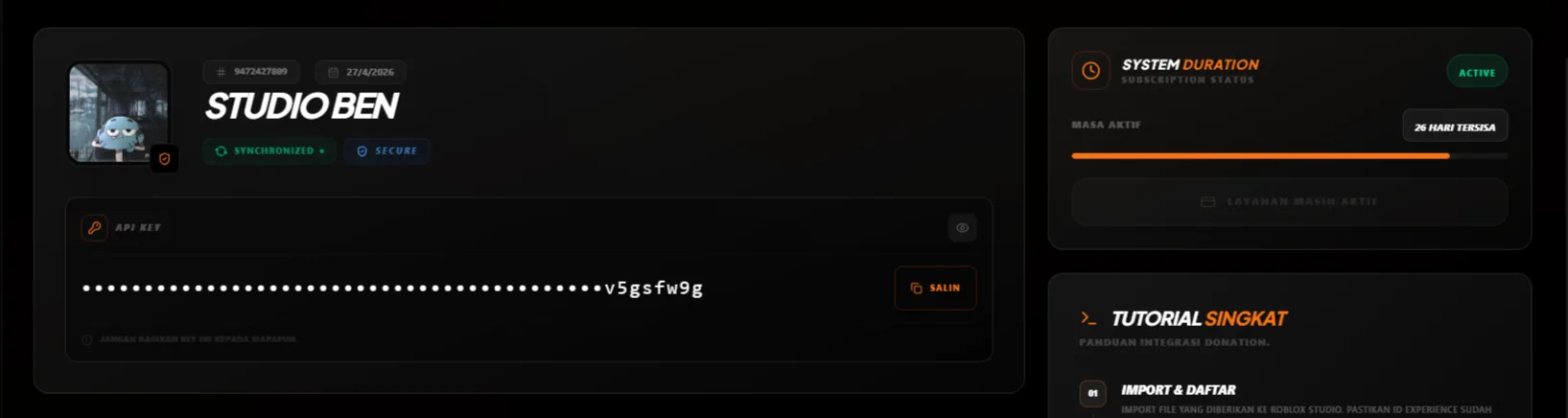
4. Copy API key dan webhook
Di halaman ini tersedia:
api keywebhook platform
Salin api key yang akan digunakan saat setup di Roblox Studio.
Perlu diketahui: Setiap map memiliki API Key yang berbeda. Jika Anda menggunakan API Key pada map yang tidak terdaftar atau tidak sesuai, maka fitur tidak akan berfungsi dan donasi tidak akan pernah tampil di map tersebut.
5
5. Hubungkan ke Roblox Studio
Lakukan setup di Roblox Studio dengan urutan berikut:
Import file Donation Platform ke Roblox Studio pada map dengan experience ID yang sudah didaftarkan.
Ungroup semua file sesuai struktur yang disediakan.
Aktifkan izin HTTP Requests di pengaturan Roblox Studio.
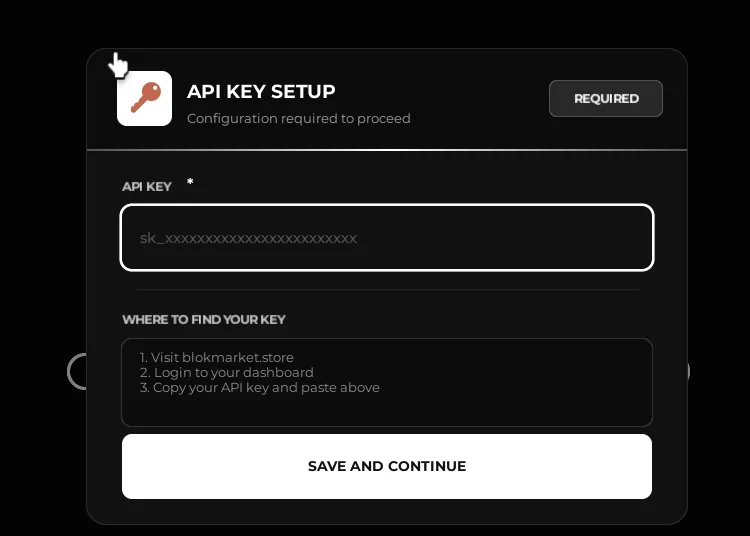
Jalankan playtest hingga form setup awal muncul.
Paste
api keydari halaman detail experience di dashboard Anda, lalu klik Save.
Jika berhasil, form akan hilang. Setelah itu Anda bisa menghentikan playtest dan lanjut ke halaman Config.
Jika experience ID belum didaftarkan, fitur tidak akan berfungsi.